
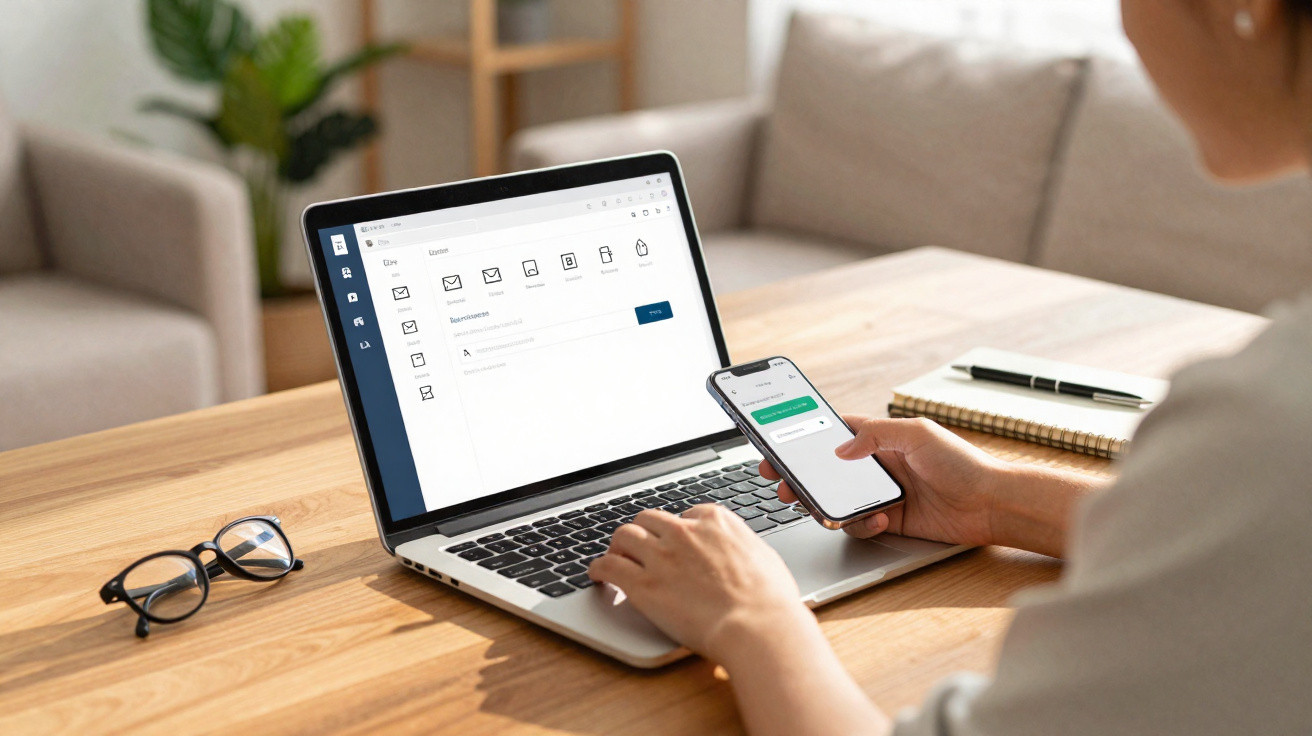
A funcionalidade que deixa trocar o endereço do Gmail sem abrir uma nova conta Google já está, por fim, disponível em França. Eis como a utilizar.
O endereço de e-mail acaba por funcionar como um espelho da identidade de alguém. O problema é que essa identidade muda com o tempo e, até aqui, não era possível alterar endereços do Gmail quando isso fazia falta. Na prática, muita gente acabou por criar um novo perfil para substituir uma conta antiga - por exemplo, um endereço mais “engraçado” inventado no secundário - por um contacto com um tom mais profissional. A boa notícia é que agora já consegue mudar o endereço de e-mail e manter exactamente a mesma conta Google e Gmail.
O que esta novidade permite no Gmail
A Google lançou esta opção ao longo deste ano. Primeiro, ficou disponível em contas Gmail sediadas nos Estados Unidos e, depois, foi sendo alargada a outros países. Agora, a possibilidade de editar o endereço de e-mail no Gmail também chegou a França.
Com esta alteração, passa a poder substituir o identificador que surge antes de “@gmail.com” no seu endereço.
Antes de começar: cuidados recomendados pela Google
Atenção! A Google aconselha a fazer uma cópia de segurança dos seus dados, por precaução. A empresa avisa ainda que, depois de mudar o endereço, algumas definições de aplicações podem ser repostas.
Além disso, na sua página de ajuda, a Google recomenda medidas adicionais caso utilize um Chromebook. Também podem surgir dificuldades com aplicações de terceiros se recorrer à opção “Iniciar sessão com o Google” (a página de ajuda inclui soluções) ou se usar o acesso a um ambiente de trabalho remoto no Google Chrome.
Como substituir o endereço de e-mail da sua conta Gmail
- Para confirmar se pode alterar o endereço de e-mail, aceda a myaccount.google.com/google-account-email num computador e inicie sessão, caso seja solicitado.
Depois, seleccione “Informações pessoais”, no canto superior esquerdo.
Em seguida, entre em Endereços de e-mail e depois em Endereço de e-mail da conta Google.
A seguir, em “Endereço de e-mail da conta Google”, clique em Modificar o endereço de e-mail da conta Google. Se esta opção não aparecer, é possível que não tenha permissão para mudar o seu endereço.
Por fim, continue os passos apresentados para concluir a alteração do endereço do Gmail.
O que acontece à antiga morada?
Depois de alterar o endereço de e-mail, o endereço anterior não desaparece por completo. Por exemplo, pode continuar a surgir em alguns elementos criados antes da mudança. E o ponto mais importante: as mensagens recebidas em endereços Gmail antigos e as que chegarem ao novo endereço vão parar à mesma caixa de entrada.





Comentários
Ainda não há comentários. Seja o primeiro!
Deixar um comentário